
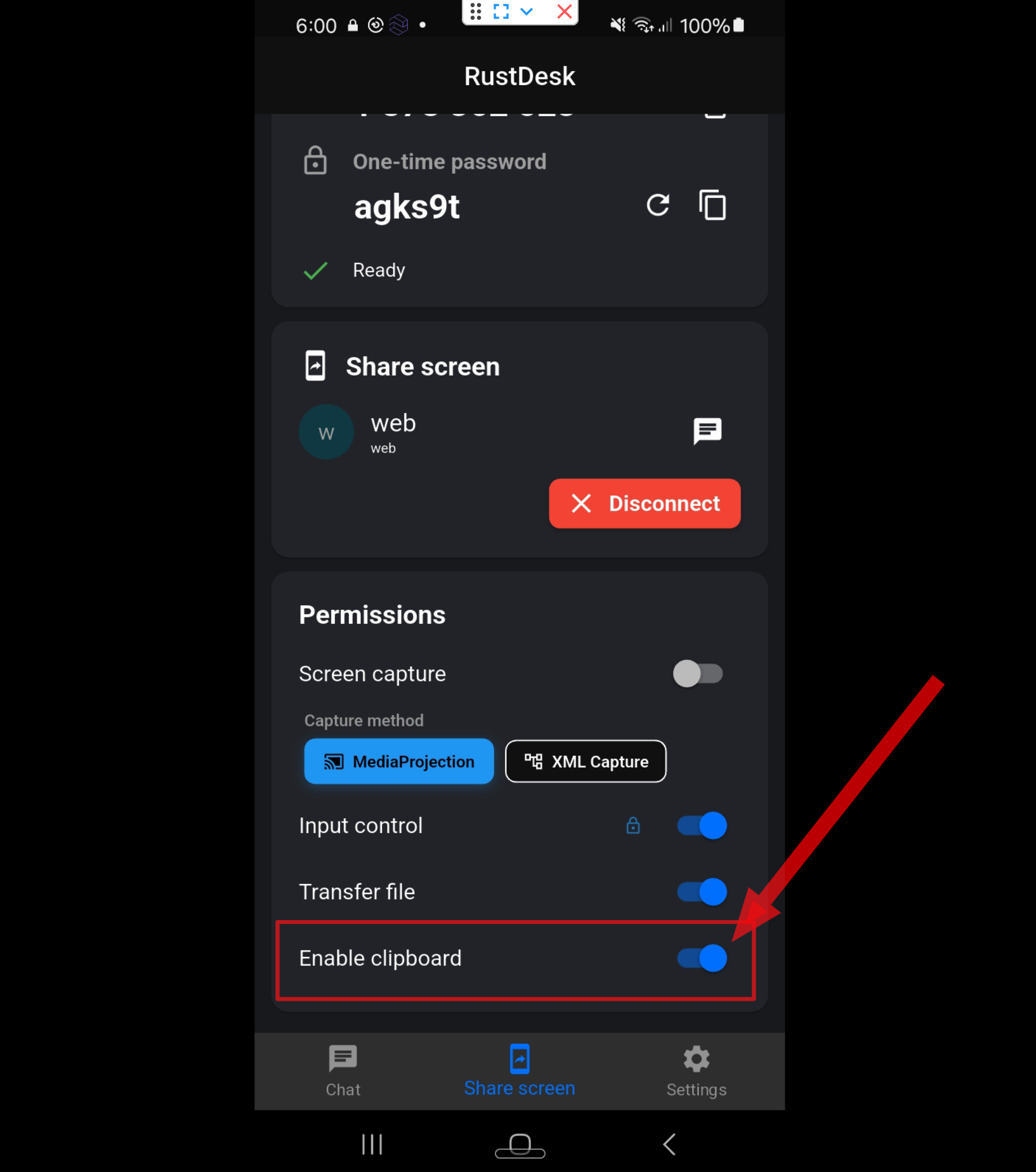
أولًا، تحقّق من “Enable Clipboard” في RustDesk
يحتوي RustDesk على خيار يُسمى Enable Clipboard. فإذا لم يعمل النسخ واللصق، تأكّد أولًا من أن هذا الخيار مُفعَّل في تطبيق RustDesk على الهاتف (الجهاز المؤجَّر).
إذا كان Enable Clipboard مُعطَّلًا، فقد لا يُنقل النص المنسوخ إلى الهاتف البعيد.
يدعم DroidDesk مشاركة الحافظة بين حاسوبك وهاتف Android البعيد.
وهذا يعني أنه يمكنك نسخ نص على حاسوبك ولصقه في الهاتف المؤجَّر أثناء جلستك عن بُعد.
كيف تعمل الحافظة
عند نسخ نص على حاسوبك، تُنقل المعلومات المنسوخة إلى حافظة الهاتف البعيد.
على الهاتف، قد يظهر النص المنسوخ في قسم Clipboard في لوحة المفاتيح. ومن هناك يمكنك تحديده وإدراجه في أي حقل نصي.
ما الذي يمكنك نسخه ولصقه
الصق النص في التطبيقات أو المواقع أو النماذج أو المتصفحات على الهاتف.
كيفية لصق النص في الهاتف
حسب لوحة المفاتيح المثبَّتة على الجهاز، قد يبدو زر Clipboard مختلفًا قليلًا.
إذا لم تعمل الحافظة
دليل بالفيديو
يمكنك أيضًا مشاهدة الدليل بالفيديو أدناه.