
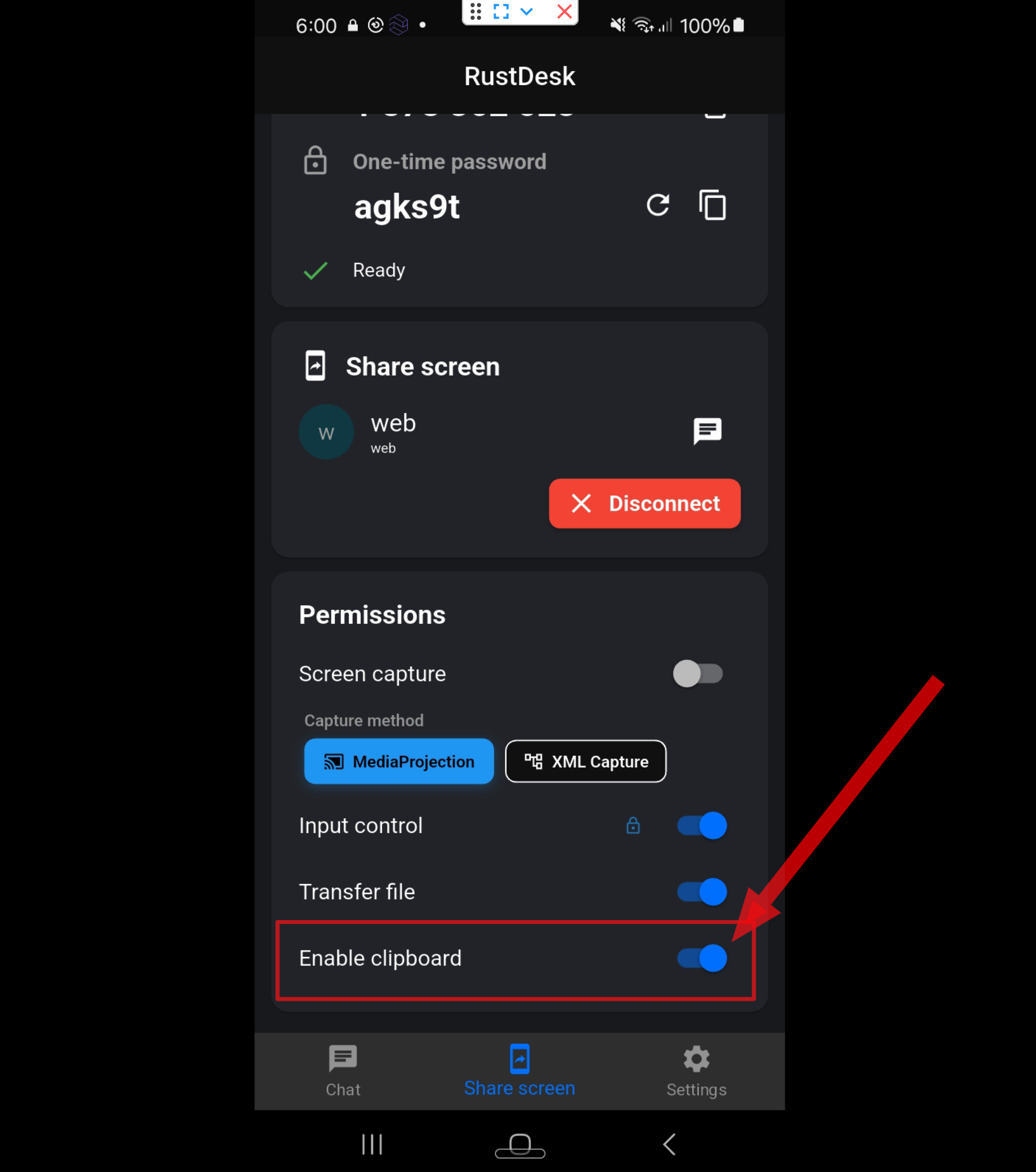
الأول، اتأكد من “Enable Clipboard” في RustDesk
RustDesk فيه خيار اسمه Enable Clipboard. لو النسخ واللصق مش شغّال، الأول اتأكد إن الخيار ده مفعّل في تطبيق RustDesk على الموبايل (الجهاز المؤجّر).
لو Enable Clipboard مقفول، النص اللي نسخته ممكن ما يتنقلش للموبايل البعيد.
DroidDesk بيدعم مشاركة الحافظة (الكليبورد) ما بين الكمبيوتر بتاعك وموبايل Android البعيد.
ده معناه إنك تقدر تنسخ نص على الكمبيوتر بتاعك وتلزقه في الموبايل المؤجّر أثناء جلستك عن بُعد.
إزاي بتشتغل الحافظة
لما تنسخ نص على الكمبيوتر بتاعك، المعلومة المنسوخة بتتنقل لحافظة الموبايل البعيد.
على الموبايل، النص المنسوخ ممكن يظهر في قسم Clipboard بتاع الكيبورد. من هناك تقدر تختاره وتحطّه في أي خانة نص.
إيه اللي تقدر تنسخه وتلزقه
الزق النص في التطبيقات أو المواقع أو الفورمات أو المتصفّحات على الموبايل.
إزاي تلزق نص على الموبايل
حسب الكيبورد المتثبّت على الجهاز، زرار Clipboard ممكن شكله يختلف شوية.
لو الحافظة مش شغّالة
دليل بالفيديو
تقدر كمان تتفرّج على الدليل بالفيديو تحت.