
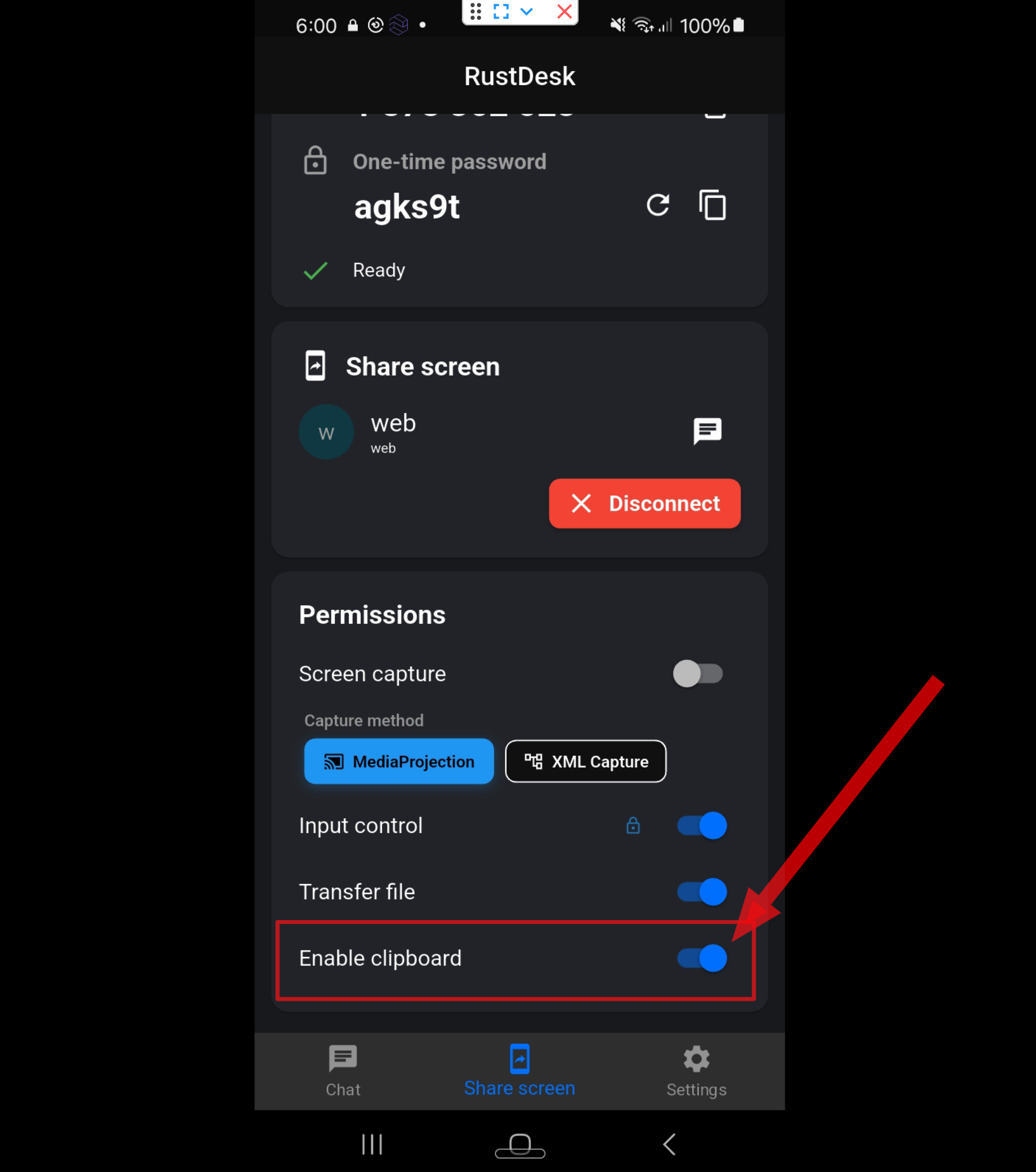
প্রথমে, RustDesk-এ “Enable Clipboard” যাচাই করুন
RustDesk-এ Enable Clipboard নামে একটি অপশন আছে। যদি কপি ও পেস্ট কাজ না করে, তবে প্রথমে নিশ্চিত করুন যে ফোনে (ভাড়া নেওয়া ডিভাইসে) RustDesk অ্যাপে এই অপশনটি চালু আছে।
যদি Enable Clipboard বন্ধ থাকে, তবে কপি করা টেক্সট রিমোট ফোনে নাও যেতে পারে।
DroidDesk আপনার কম্পিউটার ও রিমোট অ্যান্ড্রয়েড ফোনের মধ্যে ক্লিপবোর্ড শেয়ারিং সমর্থন করে।
অর্থাৎ, আপনি আপনার কম্পিউটারে টেক্সট কপি করে আপনার রিমোট সেশনের সময় ভাড়া নেওয়া ফোনে পেস্ট করতে পারবেন।
ক্লিপবোর্ড কীভাবে কাজ করে
আপনি যখন আপনার কম্পিউটারে টেক্সট কপি করেন, তখন কপি করা তথ্য রিমোট ফোনের ক্লিপবোর্ডে স্থানান্তরিত হয়।
ফোনে, কপি করা টেক্সট কিবোর্ডের Clipboard অংশে দেখা যেতে পারে। সেখান থেকে আপনি এটি নির্বাচন করে যেকোনো টেক্সট ফিল্ডে ঢোকাতে পারেন।
আপনি কী কপি ও পেস্ট করতে পারেন
ফোনের অ্যাপ, ওয়েবসাইট, ফর্ম বা ব্রাউজারে টেক্সট পেস্ট করুন।
ফোনে টেক্সট কীভাবে পেস্ট করবেন
ডিভাইসে ইনস্টল করা কিবোর্ড অনুযায়ী, Clipboard বোতামটি দেখতে কিছুটা ভিন্ন হতে পারে।
যদি ক্লিপবোর্ড কাজ না করে
ভিডিও গাইড
নিচের ভিডিও গাইডটিও দেখতে পারেন।