
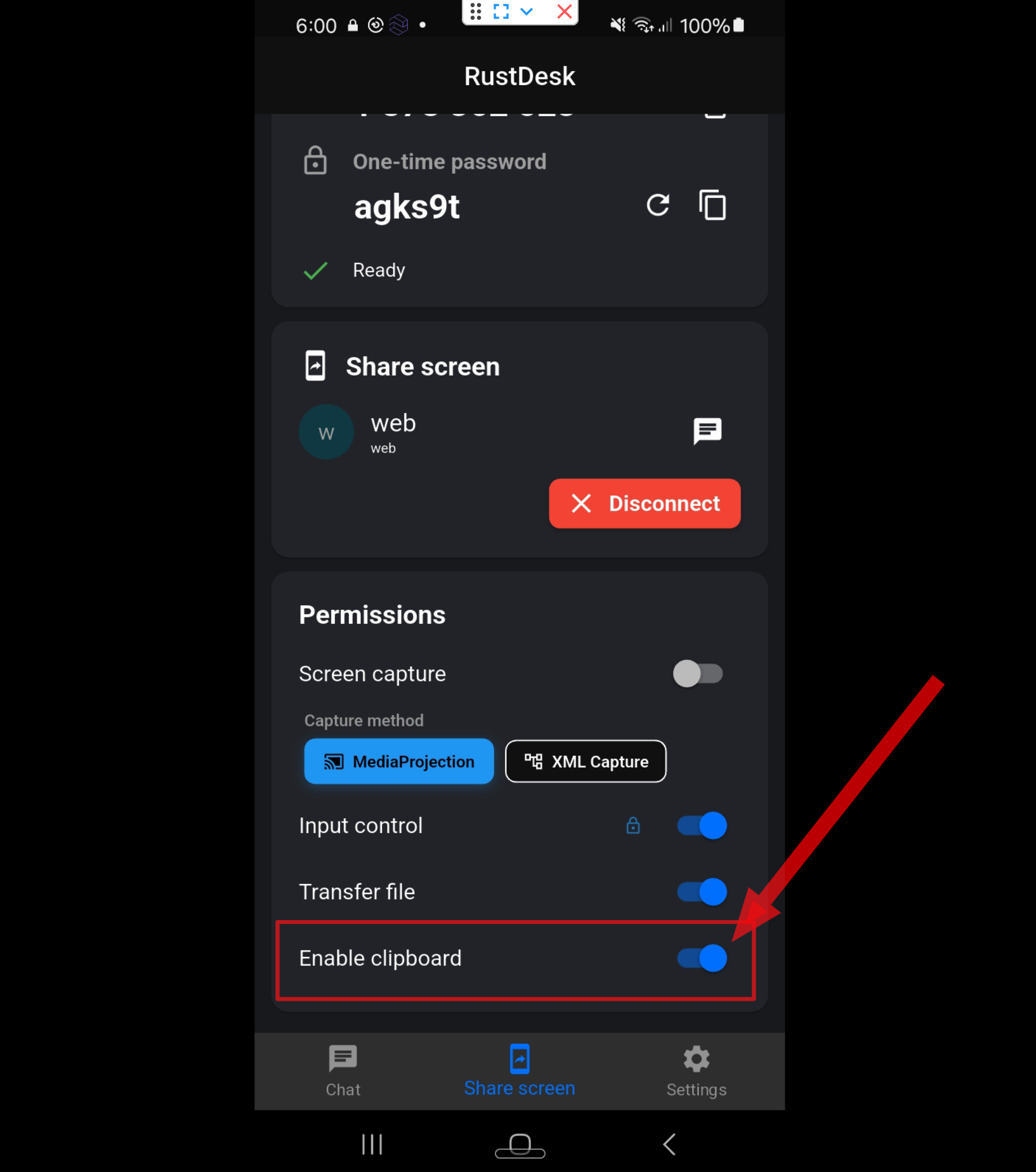
Prüfe zuerst “Enable Clipboard” in RustDesk
RustDesk hat eine Option namens Enable Clipboard. Wenn Kopieren und Einfügen nicht funktioniert, stelle zuerst sicher, dass diese Option in der RustDesk-App auf dem Telefon (dem gemieteten Gerät) aktiviert ist.
Wenn Enable Clipboard deaktiviert ist, wird der kopierte Text möglicherweise nicht auf das entfernte Telefon übertragen.
DroidDesk unterstützt das Teilen der Zwischenablage zwischen deinem Computer und dem entfernten Android-Telefon.
Das bedeutet, dass du Text auf deinem Computer kopieren und ihn während deiner Remote-Sitzung auf dem gemieteten Telefon einfügen kannst.
Wie die Zwischenablage funktioniert
Wenn du Text auf deinem Computer kopierst, werden die kopierten Informationen in die Zwischenablage des entfernten Telefons übertragen.
Auf dem Telefon kann der kopierte Text im Bereich Clipboard der Tastatur erscheinen. Von dort aus kannst du ihn auswählen und in jedes Textfeld einfügen.
Was du kopieren und einfügen kannst
Füge den Text in Apps, Websites, Formulare oder Browser auf dem Telefon ein.
So fügst du Text auf dem Telefon ein
Je nach der auf dem Gerät installierten Tastatur kann die Clipboard-Schaltfläche etwas anders aussehen.
Wenn die Zwischenablage nicht funktioniert
Videoanleitung
Du kannst dir die Videoanleitung auch unten ansehen.