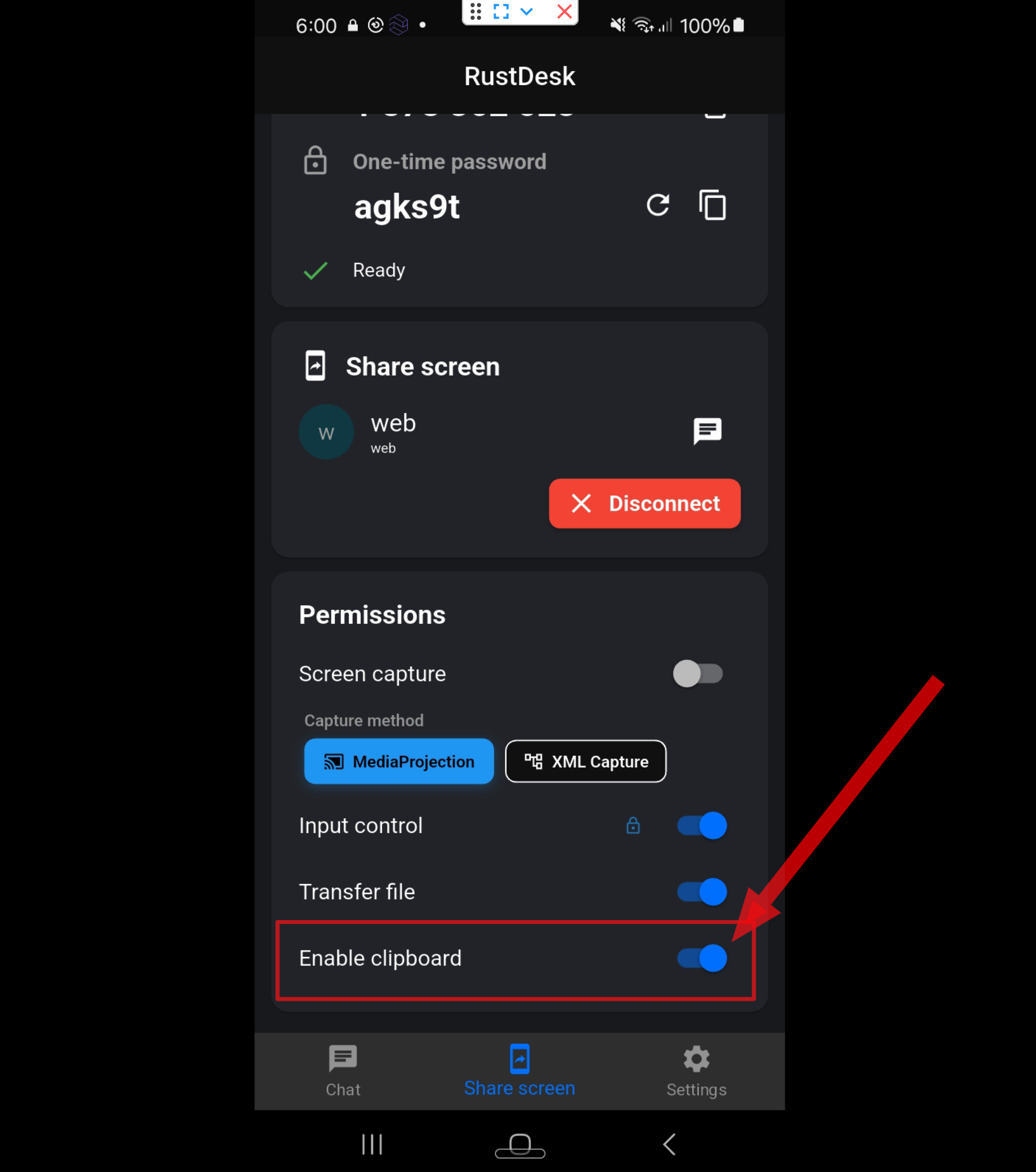
Primero, verifica “Enable Clipboard” en RustDesk
RustDesk tiene una opción llamada Enable Clipboard. Si copiar y pegar no funciona, primero asegúrate de que esta opción esté activada en la app de RustDesk en el teléfono (el dispositivo alquilado).
Si Enable Clipboard está desactivada, el texto copiado puede no transferirse al teléfono remoto.
DroidDesk admite el uso compartido del portapapeles entre tu computadora y el teléfono Android remoto.
Esto significa que puedes copiar texto en tu computadora y pegarlo en el teléfono alquilado durante tu sesión remota.
Cómo funciona el portapapeles
Cuando copias texto en tu computadora, la información copiada se transfiere al portapapeles del teléfono remoto.
En el teléfono, el texto copiado puede aparecer en la sección Clipboard del teclado. Desde ahí puedes seleccionarlo e insertarlo en cualquier campo de texto.
Qué puedes copiar y pegar
Pega el texto en aplicaciones, sitios web, formularios o navegadores del teléfono.
Cómo pegar texto en el teléfono
Según el teclado instalado en el dispositivo, el botón Clipboard puede tener un aspecto ligeramente distinto.
Si el portapapeles no funciona
Guía en video
También puedes ver la guía en video a continuación.