
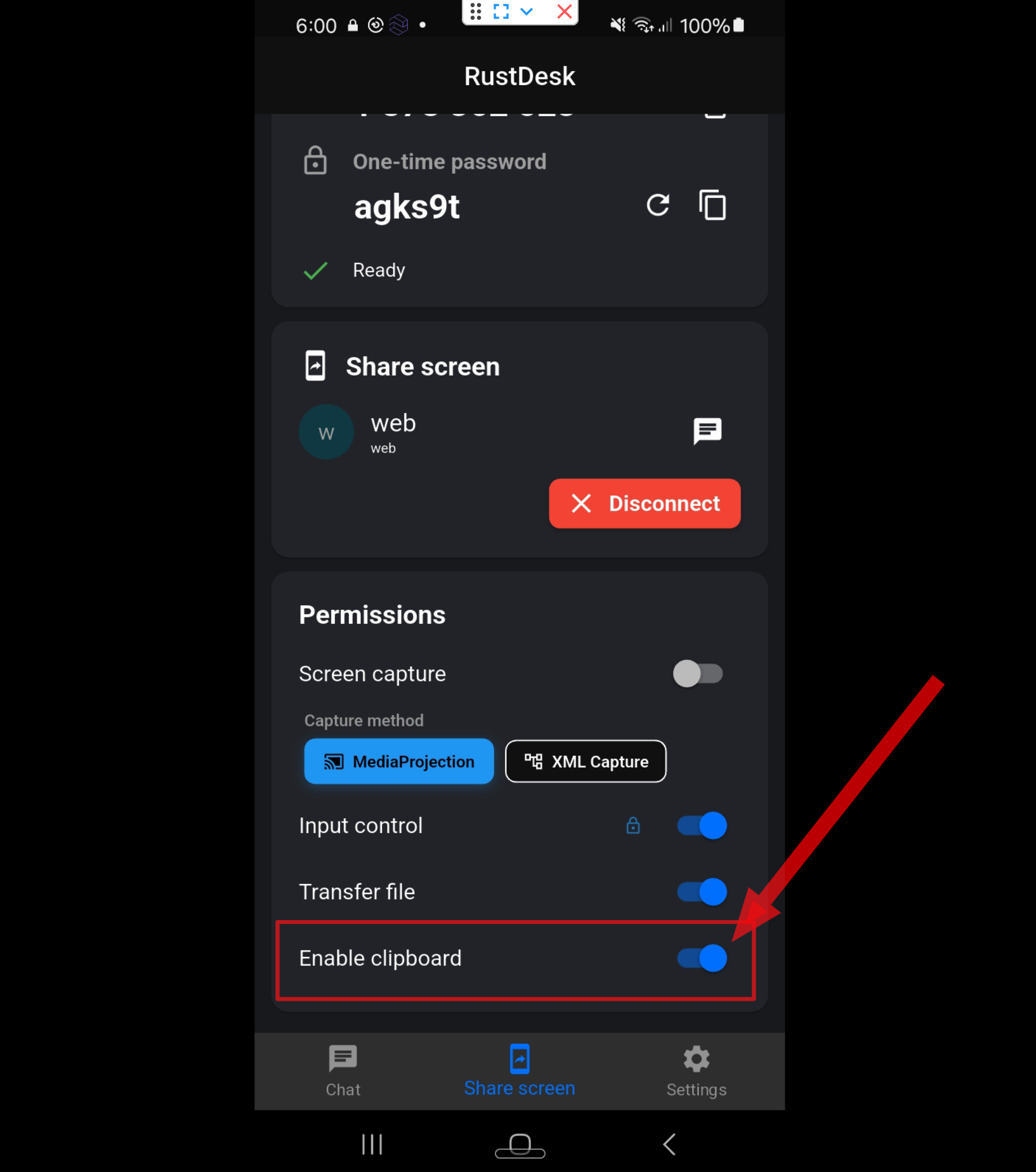
सबसे पहले, RustDesk में “Enable Clipboard” जांचें
RustDesk में Enable Clipboard नामक एक विकल्प होता है। यदि कॉपी और पेस्ट काम नहीं करता, तो पहले सुनिश्चित करें कि यह विकल्प फ़ोन (किराए के डिवाइस) पर RustDesk ऐप में चालू है।
यदि Enable Clipboard बंद है, तो कॉपी किया गया टेक्स्ट रिमोट फ़ोन पर स्थानांतरित नहीं हो सकता।
DroidDesk आपके कंप्यूटर और रिमोट Android फ़ोन के बीच क्लिपबोर्ड साझा करने का समर्थन करता है।
इसका मतलब है कि आप अपने कंप्यूटर पर टेक्स्ट कॉपी कर सकते हैं और अपने रिमोट सत्र के दौरान उसे किराए के फ़ोन पर पेस्ट कर सकते हैं।
क्लिपबोर्ड कैसे काम करता है
जब आप अपने कंप्यूटर पर टेक्स्ट कॉपी करते हैं, तो कॉपी की गई जानकारी रिमोट फ़ोन के क्लिपबोर्ड पर स्थानांतरित हो जाती है।
फ़ोन पर, कॉपी किया गया टेक्स्ट कीबोर्ड के Clipboard अनुभाग में दिखाई दे सकता है। वहाँ से आप उसे चुनकर किसी भी टेक्स्ट फ़ील्ड में डाल सकते हैं।
आप क्या कॉपी और पेस्ट कर सकते हैं
फ़ोन के ऐप, वेबसाइटों, फ़ॉर्म या ब्राउज़रों में टेक्स्ट पेस्ट करें।
फ़ोन पर टेक्स्ट कैसे पेस्ट करें
डिवाइस पर इंस्टॉल किए गए कीबोर्ड के अनुसार, Clipboard बटन थोड़ा अलग दिख सकता है।
यदि क्लिपबोर्ड काम न करे
वीडियो गाइड
आप नीचे वीडियो गाइड भी देख सकते हैं।