
クイックソリューション
まず次を試してください。
- 1レンタルページで
Restart RustDeskをクリックします。 - 2
Refresh Passwordをクリックします。 - 3新しいパスワードをコピーします。
- 4デスクトップクライアントから再度接続を試みます。
接続パスワードはワンタイムです。再接続する場合、以前のパスワードは使えないことがあります。
エラー: 対象の端末がオフラインか、存在しません
Failed to connect: the target device is offline or does not exist. Please try later.
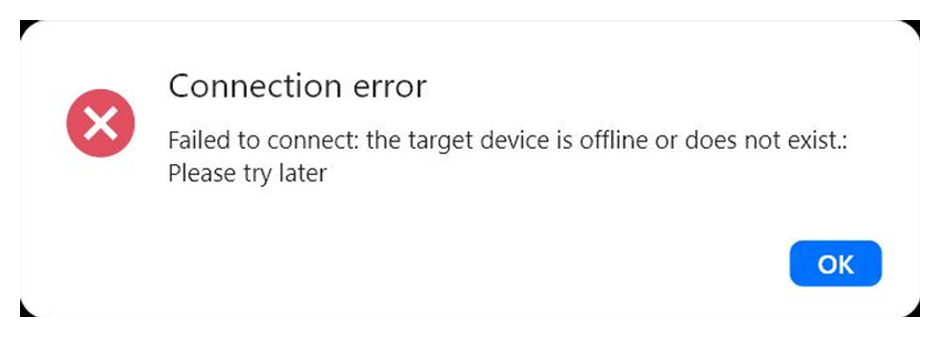
通常これは、デスクトップクライアントが正しく設定されていないことを意味します。レンタルページを開き、Setup Guide をクリックしてください。セットアップガイドに従い、その後もう一度接続を試みてください。このエラーが出たからといって、すぐに端末を再起動したりデータを消去したりしないでください。
エラー: OS error 10054
An existing connection was forcibly closed by the remote host.
OS error 10054
OS error 10054
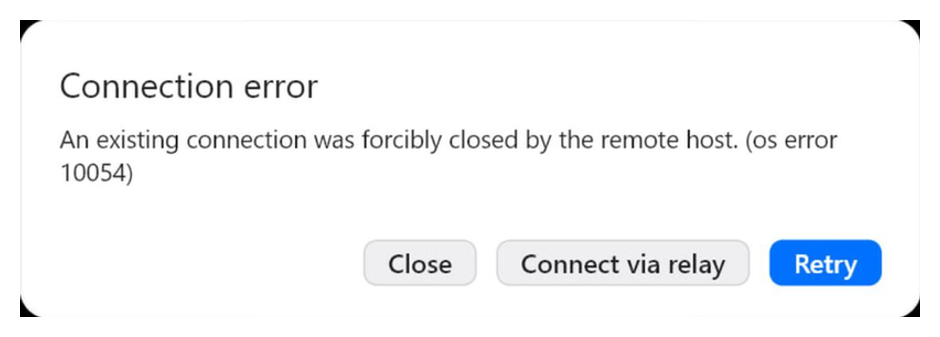
これは、端末がモバイルインターネット(LTE/5G)を使用している場合によく発生します。
RustDeskで Connect via relay をクリックします。多くの場合、これで問題が解決します。
それでもうまくいかない場合は、Restart RustDesk、続いて Refresh Password をクリックして、もう一度お試しください。
エラー: Remote desktop is offline
Connection error — Remote desktop is offline
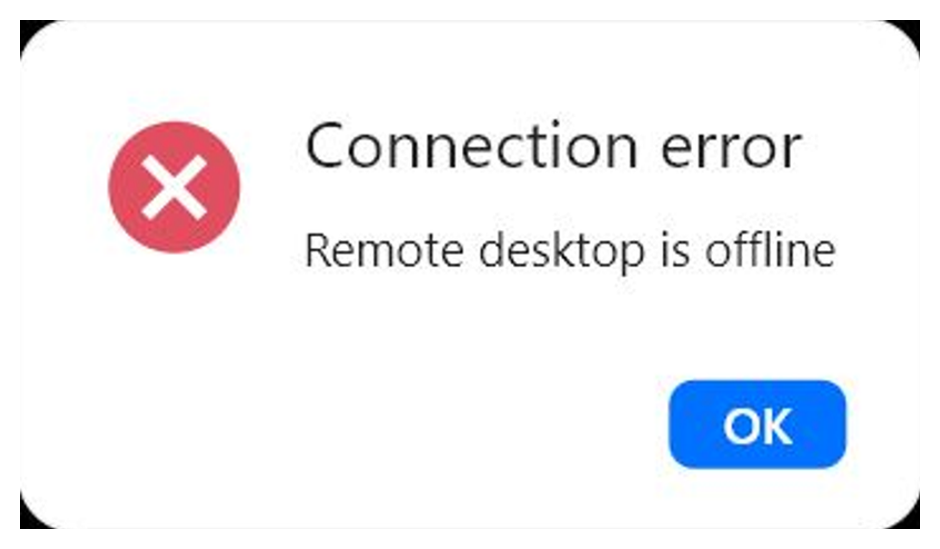
端末のリモートアクセスサービスが一時的に利用できません。
- 1
Restart RustDeskをクリックします。 - 2もう一度接続を試みます。
- 3それでもうまくいかない場合は、
Reboot Deviceをクリックし、端末が再びオンラインになるのを待ちます。
サポートに連絡するタイミング
次の場合はサポートに連絡してください。新しいパスワードが使えない、端末がオフラインのまま、Connect via relayでも解決しない、同じエラーが繰り返し表示される。
次の情報をお送りください。Device ID、RustDesk ID、エラーのスクリーンショット、ご利用のレンタルプラン、そして簡単な説明。