
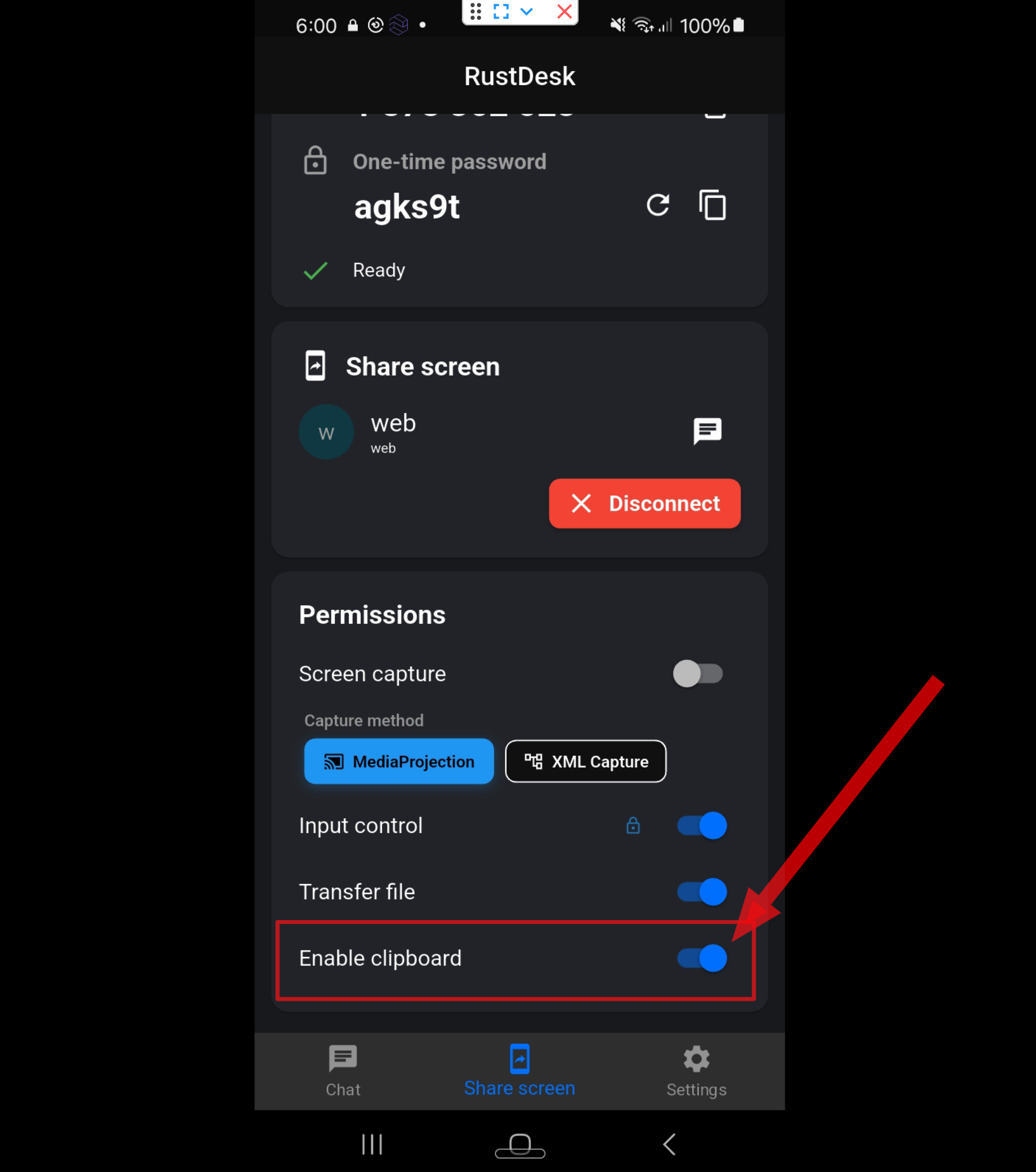
まず、RustDeskで「Enable Clipboard」を確認する
RustDeskには Enable Clipboard というオプションがあります。コピー&ペーストがうまくいかない場合は、まず端末(レンタル端末)のRustDeskアプリでこのオプションが有効になっていることを確認してください。
Enable Clipboard が無効になっていると、コピーしたテキストがリモート端末に転送されないことがあります。
DroidDeskは、パソコンとリモートのAndroid端末の間でのクリップボード共有に対応しています。
つまり、リモートセッション中に、パソコンでテキストをコピーしてレンタル端末に貼り付けることができます。
クリップボードの仕組み
パソコンでテキストをコピーすると、コピーした情報がリモート端末のクリップボードに転送されます。
端末では、コピーしたテキストがキーボードの Clipboard セクションに表示されることがあります。そこから選択して、任意のテキスト入力欄に挿入できます。
コピー&ペーストできるもの
メールアドレス
パスワード
認証データ
メモ
リンク
その他あらゆるテキスト
端末のアプリ、ウェブサイト、フォーム、ブラウザにテキストを貼り付けられます。
端末にテキストを貼り付ける方法
1必要なテキストをパソコンでコピーします。
2リモート端末でテキスト入力欄を開きます。
3端末のキーボードを開きます。
4キーボードのClipboardセクションをタップします。
5コピーしたテキストを選択します。
6テキストが選択した欄に挿入されます。
端末にインストールされているキーボードによって、Clipboardボタンの見た目は多少異なる場合があります。
クリップボードが機能しない場合
RustDeskでEnable Clipboardが有効になっていることを確認します。
パソコンでテキストをもう一度コピーします。
端末の該当するテキスト入力欄の中をクリックします。
キーボードを開き、Clipboardセクションを確認します。
コピーしたテキストが表示されない場合は、端末に再接続します。
問題が解決しない場合は、サポートに連絡してください。
動画ガイド
以下の動画ガイドもご覧いただけます。