
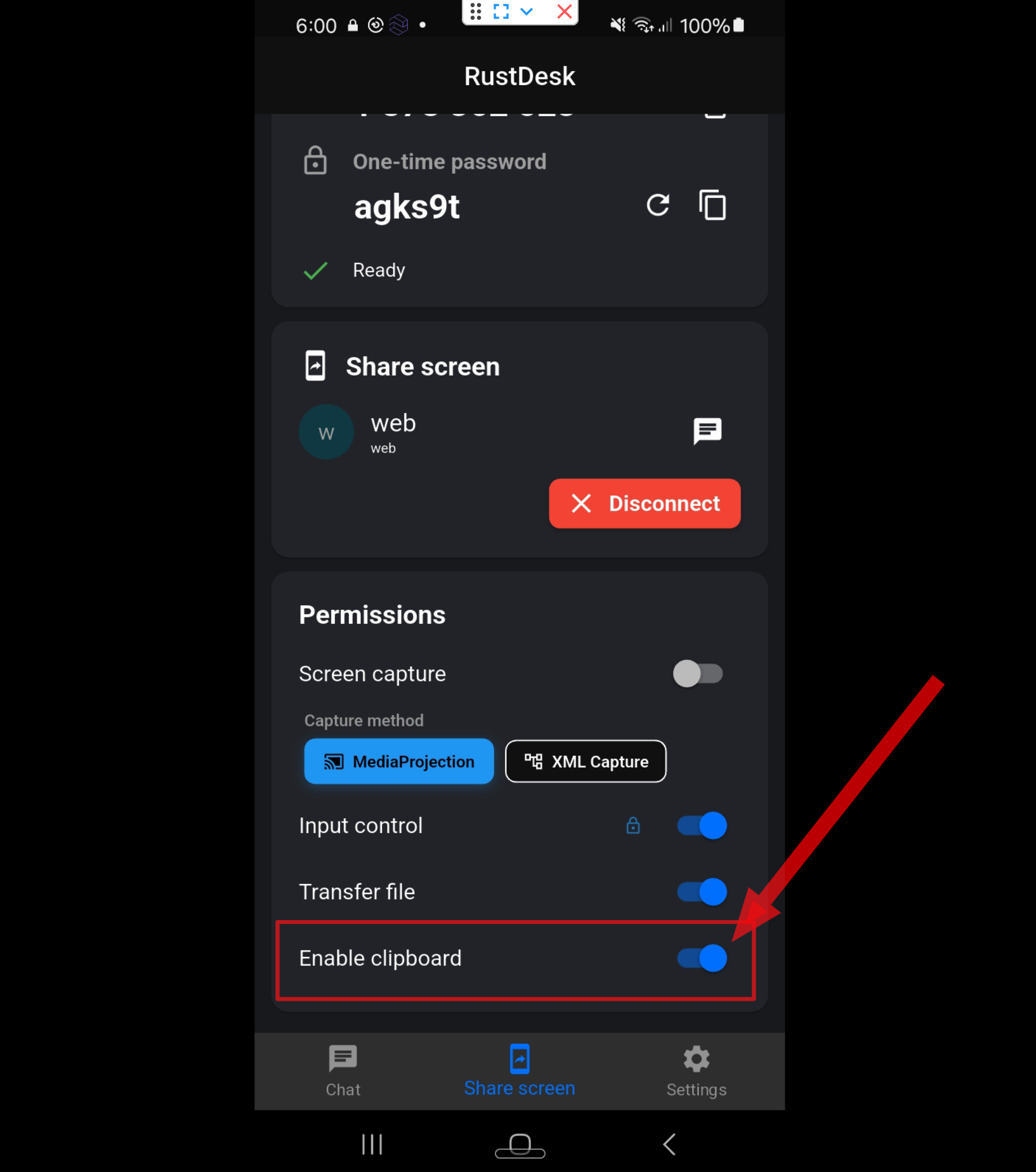
प्रथम, RustDesk मध्ये “Enable Clipboard” तपासा
RustDesk मध्ये Enable Clipboard नावाचा एक पर्याय आहे. कॉपी-पेस्ट काम करत नसल्यास, प्रथम फोनवरील (भाड्याने घेतलेल्या डिव्हाइसवरील) RustDesk अॅपमध्ये हा पर्याय सक्षम असल्याची खात्री करा.
Enable Clipboard निष्क्रिय असल्यास, कॉपी केलेला मजकूर रिमोट फोनवर ट्रान्सफर होणार नाही.
DroidDesk तुमचा संगणक आणि रिमोट Android फोनदरम्यान क्लिपबोर्ड शेअरिंगला समर्थन देते.
याचा अर्थ तुम्ही तुमच्या रिमोट सेशनदरम्यान संगणकावर मजकूर कॉपी करून तो भाड्याने घेतलेल्या फोनवर पेस्ट करू शकता.
क्लिपबोर्ड कसे काम करते
तुम्ही संगणकावर मजकूर कॉपी करता तेव्हा, कॉपी केलेली माहिती रिमोट फोनच्या क्लिपबोर्डवर ट्रान्सफर होते.
फोनवर, कॉपी केलेला मजकूर कीबोर्डच्या Clipboard विभागात दिसू शकतो. तिथून तुम्ही तो निवडून कोणत्याही मजकूर फील्डमध्ये टाकू शकता.
तुम्ही काय कॉपी आणि पेस्ट करू शकता
फोनवरील अॅप्लिकेशन्स, वेबसाइट्स, फॉर्म्स किंवा ब्राउझरमध्ये मजकूर पेस्ट करा.
फोनवर मजकूर कसा पेस्ट करावा
डिव्हाइसवर इंस्टॉल केलेल्या कीबोर्डनुसार, Clipboard बटण थोडे वेगळे दिसू शकते.
क्लिपबोर्ड काम करत नसल्यास
व्हिडिओ मार्गदर्शक
तुम्ही खाली दिलेला व्हिडिओ मार्गदर्शकही पाहू शकता.