
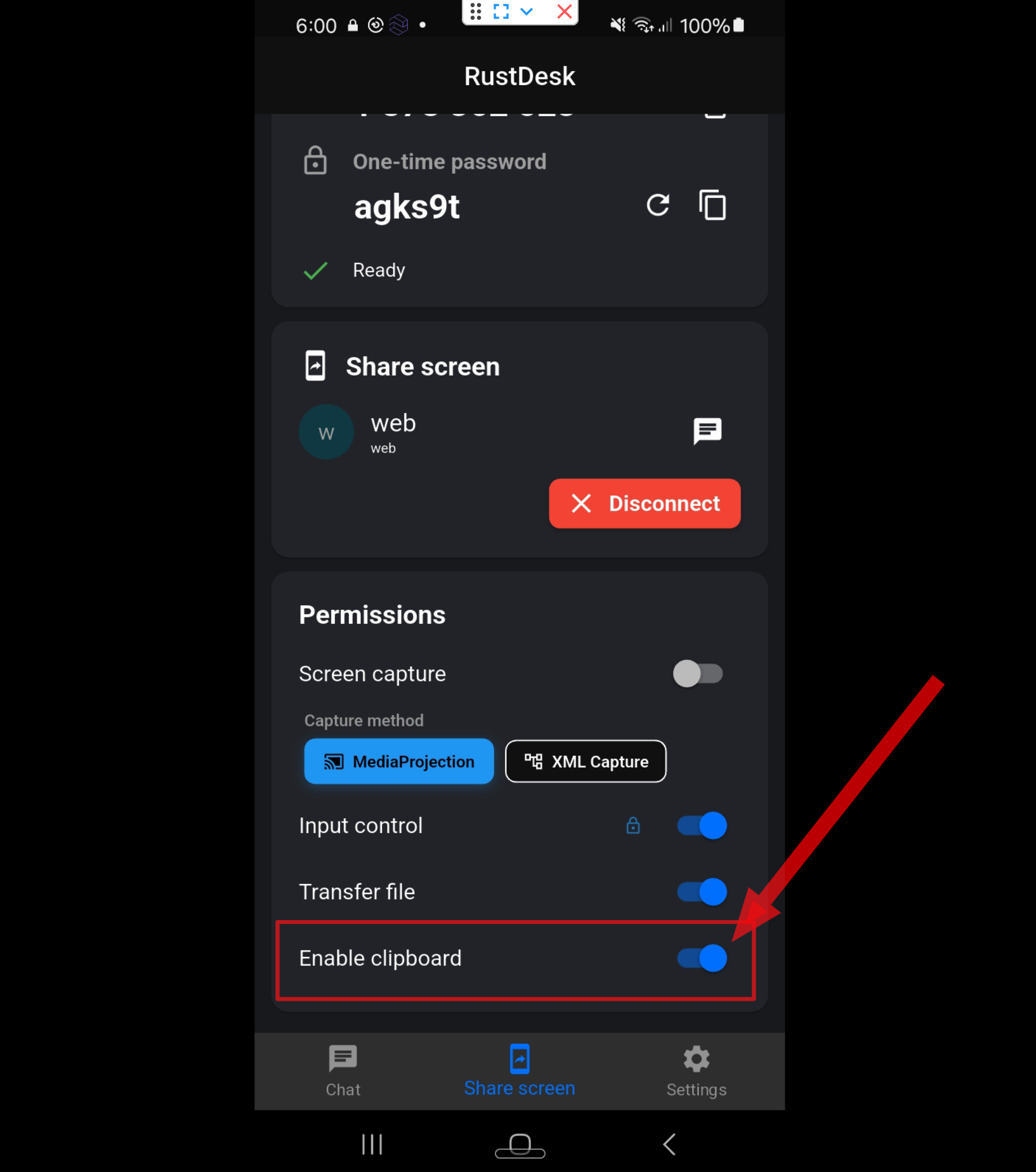
سب سے پہلے، RustDesk میں “Enable Clipboard” چیک کریں
RustDesk میں Enable Clipboard نامی ایک آپشن ہوتا ہے۔ اگر کاپی اور پیسٹ کام نہ کرے، تو سب سے پہلے یقینی بنائیں کہ یہ آپشن فون (کرائے کے آلے) پر موجود RustDesk ایپ میں فعال ہے۔
اگر Enable Clipboard غیر فعال ہو، تو کاپی کیا ہوا ٹیکسٹ ریموٹ فون تک منتقل نہ ہو۔
DroidDesk آپ کے کمپیوٹر اور ریموٹ Android فون کے درمیان کلپ بورڈ شیئرنگ کی حمایت کرتا ہے۔
اس کا مطلب ہے کہ آپ اپنے کمپیوٹر پر ٹیکسٹ کاپی کر کے اپنے ریموٹ سیشن کے دوران اسے کرائے کے فون پر پیسٹ کر سکتے ہیں۔
کلپ بورڈ کیسے کام کرتا ہے
جب آپ اپنے کمپیوٹر پر ٹیکسٹ کاپی کرتے ہیں، تو کاپی کی گئی معلومات ریموٹ فون کے کلپ بورڈ میں منتقل ہو جاتی ہے۔
فون پر، کاپی کیا ہوا ٹیکسٹ کی بورڈ کے Clipboard حصے میں نظر آ سکتا ہے۔ وہاں سے آپ اسے منتخب کر کے کسی بھی ٹیکسٹ فیلڈ میں داخل کر سکتے ہیں۔
آپ کیا کاپی اور پیسٹ کر سکتے ہیں
ٹیکسٹ کو فون کی ایپلی کیشنز، ویب سائٹس، فارمز یا براؤزرز میں پیسٹ کریں۔
فون پر ٹیکسٹ کیسے پیسٹ کریں
آلے پر انسٹال کردہ کی بورڈ کے مطابق، Clipboard بٹن کی شکل قدرے مختلف ہو سکتی ہے۔
اگر کلپ بورڈ کام نہ کرے
ویڈیو گائیڈ
آپ نیچے ویڈیو گائیڈ بھی دیکھ سکتے ہیں۔