
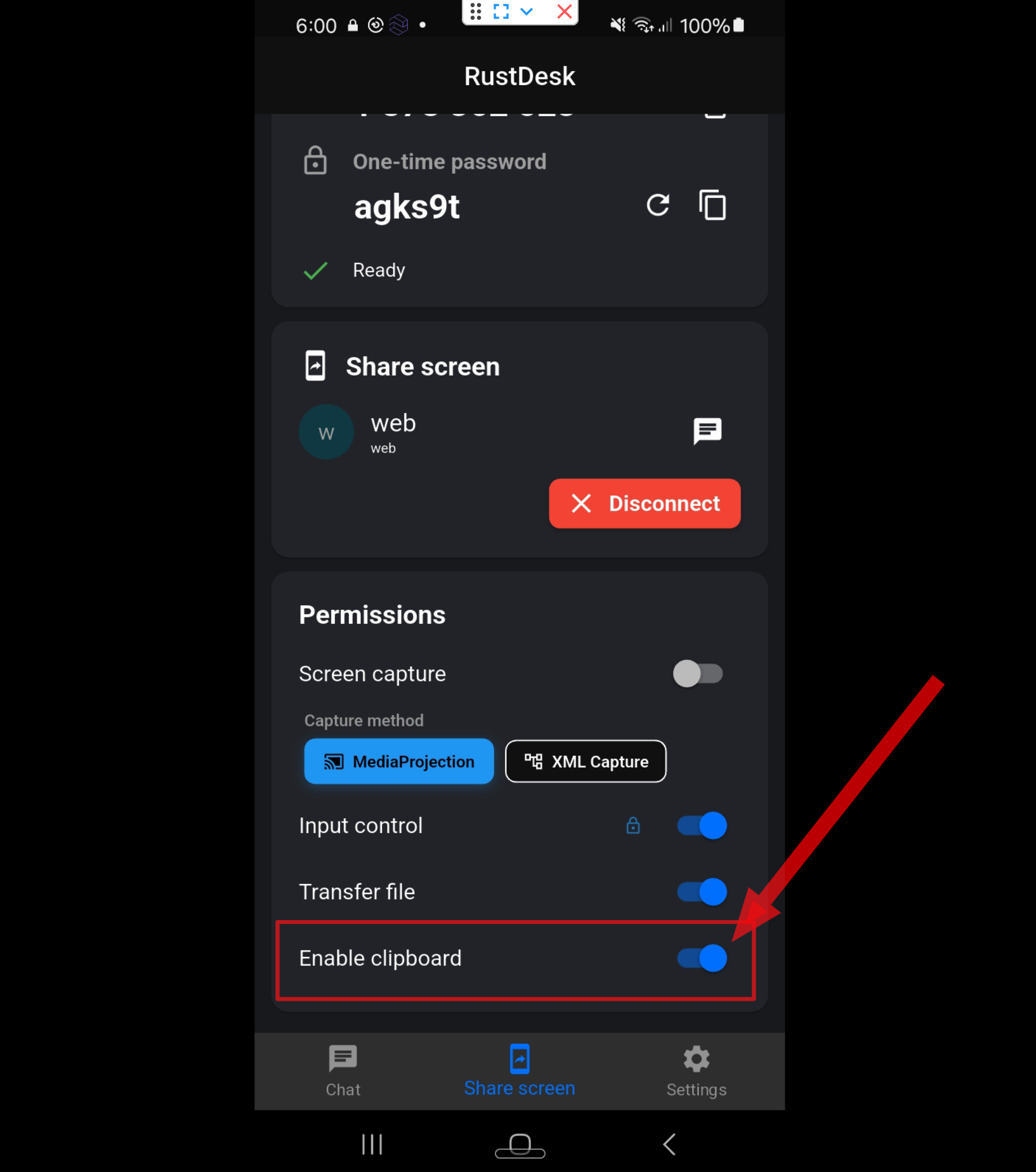
Trước tiên, hãy kiểm tra “Enable Clipboard” trong RustDesk
RustDesk có một tùy chọn tên là Enable Clipboard. Nếu sao chép và dán không hoạt động, trước tiên hãy đảm bảo tùy chọn này được bật trong ứng dụng RustDesk trên điện thoại (thiết bị đã thuê).
Nếu Enable Clipboard bị tắt, văn bản đã sao chép có thể không được chuyển sang điện thoại từ xa.
DroidDesk hỗ trợ chia sẻ bộ nhớ tạm giữa máy tính của bạn và điện thoại Android từ xa.
Điều này nghĩa là bạn có thể sao chép văn bản trên máy tính và dán vào điện thoại đã thuê trong phiên làm việc từ xa của mình.
Bộ nhớ tạm hoạt động như thế nào
Khi bạn sao chép văn bản trên máy tính, thông tin đã sao chép được chuyển đến bộ nhớ tạm của điện thoại từ xa.
Trên điện thoại, văn bản đã sao chép có thể xuất hiện trong mục Clipboard của bàn phím. Từ đó bạn có thể chọn và chèn nó vào bất kỳ trường văn bản nào.
Bạn có thể sao chép và dán những gì
Dán văn bản vào các ứng dụng, trang web, biểu mẫu hoặc trình duyệt trên điện thoại.
Cách dán văn bản vào điện thoại
Tùy vào bàn phím được cài trên thiết bị, nút Clipboard có thể trông hơi khác một chút.
Nếu bộ nhớ tạm không hoạt động
Hướng dẫn bằng video
Bạn cũng có thể xem hướng dẫn bằng video dưới đây.