
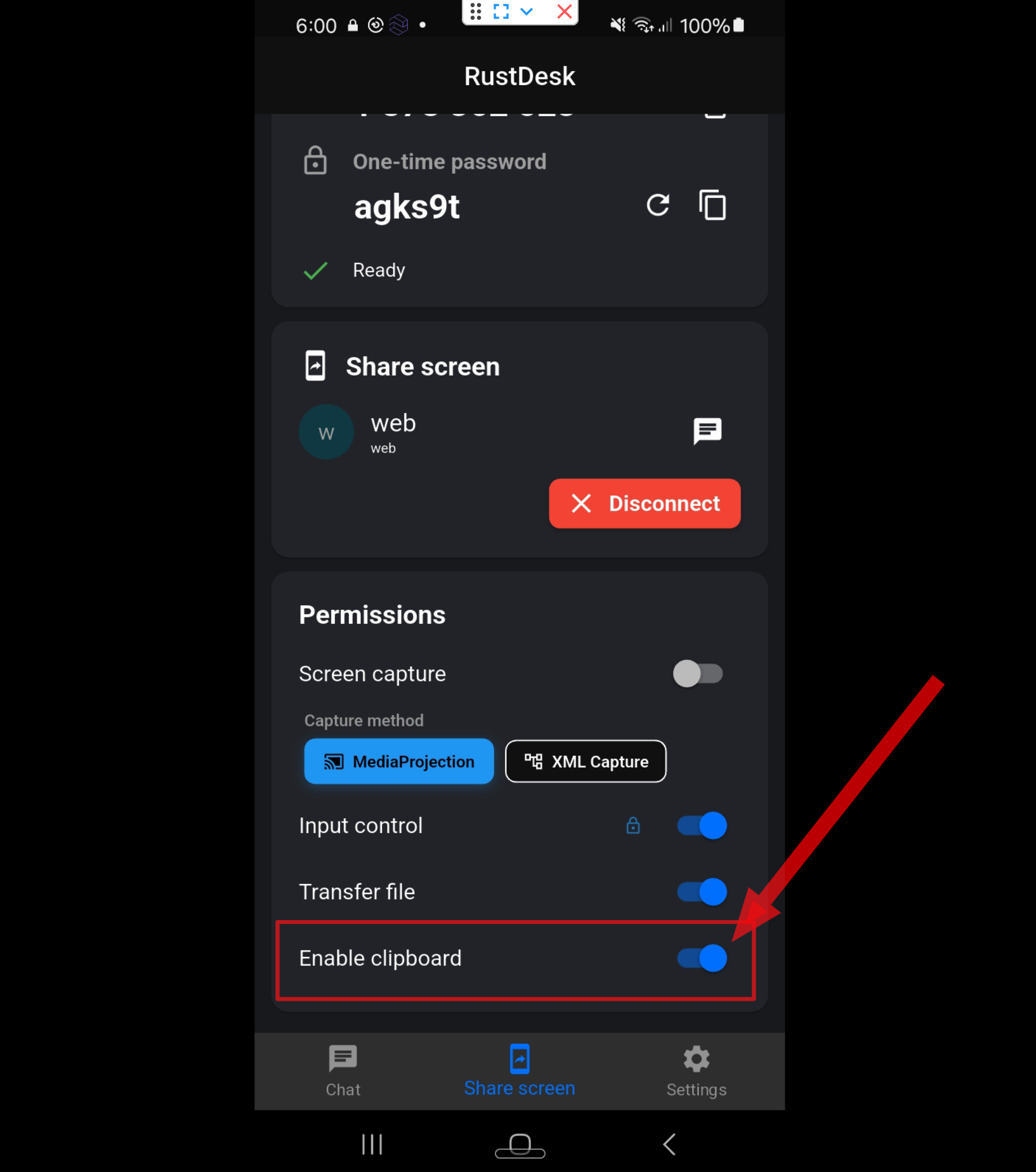
Vérifiez d'abord “Enable Clipboard” dans RustDesk
RustDesk dispose d'une option appelée Enable Clipboard. Si le copier-coller ne fonctionne pas, assurez-vous d'abord que cette option est activée dans l'application RustDesk sur le téléphone (l'appareil loué).
Si Enable Clipboard est désactivée, le texte copié peut ne pas être transféré vers le téléphone distant.
DroidDesk prend en charge le partage du presse-papiers entre votre ordinateur et le téléphone Android distant.
Cela signifie que vous pouvez copier du texte sur votre ordinateur et le coller sur le téléphone loué pendant votre session à distance.
Comment fonctionne le presse-papiers
Lorsque vous copiez du texte sur votre ordinateur, les informations copiées sont transférées vers le presse-papiers du téléphone distant.
Sur le téléphone, le texte copié peut apparaître dans la section Clipboard du clavier. De là, vous pouvez le sélectionner et l'insérer dans n'importe quel champ de texte.
Ce que vous pouvez copier et coller
Collez le texte dans les applications, sites web, formulaires ou navigateurs du téléphone.
Comment coller du texte sur le téléphone
Selon le clavier installé sur l'appareil, le bouton Clipboard peut avoir un aspect légèrement différent.
Si le presse-papiers ne fonctionne pas
Guide vidéo
Vous pouvez également regarder le guide vidéo ci-dessous.