
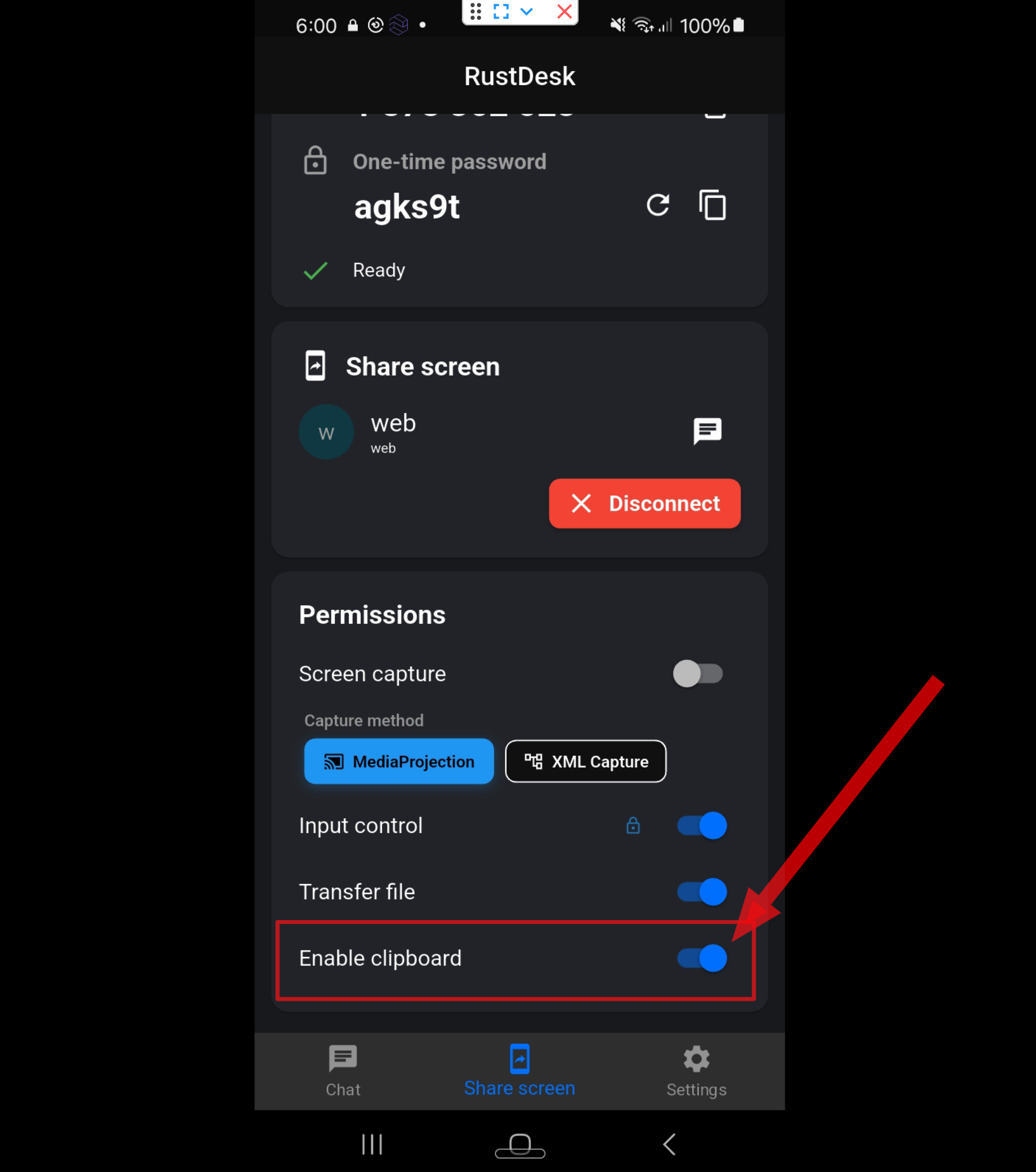
Pertama, periksa “Enable Clipboard” di RustDesk
RustDesk memiliki opsi bernama Enable Clipboard. Jika salin dan tempel tidak berfungsi, pastikan terlebih dahulu opsi ini aktif di aplikasi RustDesk pada ponsel (perangkat sewaan).
Jika Enable Clipboard dinonaktifkan, teks yang disalin mungkin tidak ditransfer ke ponsel jarak jauh.
DroidDesk mendukung berbagi clipboard antara komputer Anda dan ponsel Android jarak jauh.
Ini berarti Anda dapat menyalin teks di komputer Anda dan menempelkannya di ponsel sewaan selama sesi jarak jauh Anda.
Cara kerja clipboard
Saat Anda menyalin teks di komputer Anda, informasi yang disalin ditransfer ke clipboard ponsel jarak jauh.
Di ponsel, teks yang disalin dapat muncul di bagian Clipboard pada keyboard. Dari sana Anda dapat memilihnya dan menyisipkannya ke bidang teks mana pun.
Apa yang dapat Anda salin dan tempel
Tempel teks ke aplikasi, situs web, formulir, atau browser di ponsel.
Cara menempel teks di ponsel
Tergantung keyboard yang terpasang di perangkat, tombol Clipboard mungkin tampak sedikit berbeda.
Jika clipboard tidak berfungsi
Panduan video
Anda juga dapat menonton panduan video di bawah ini.