
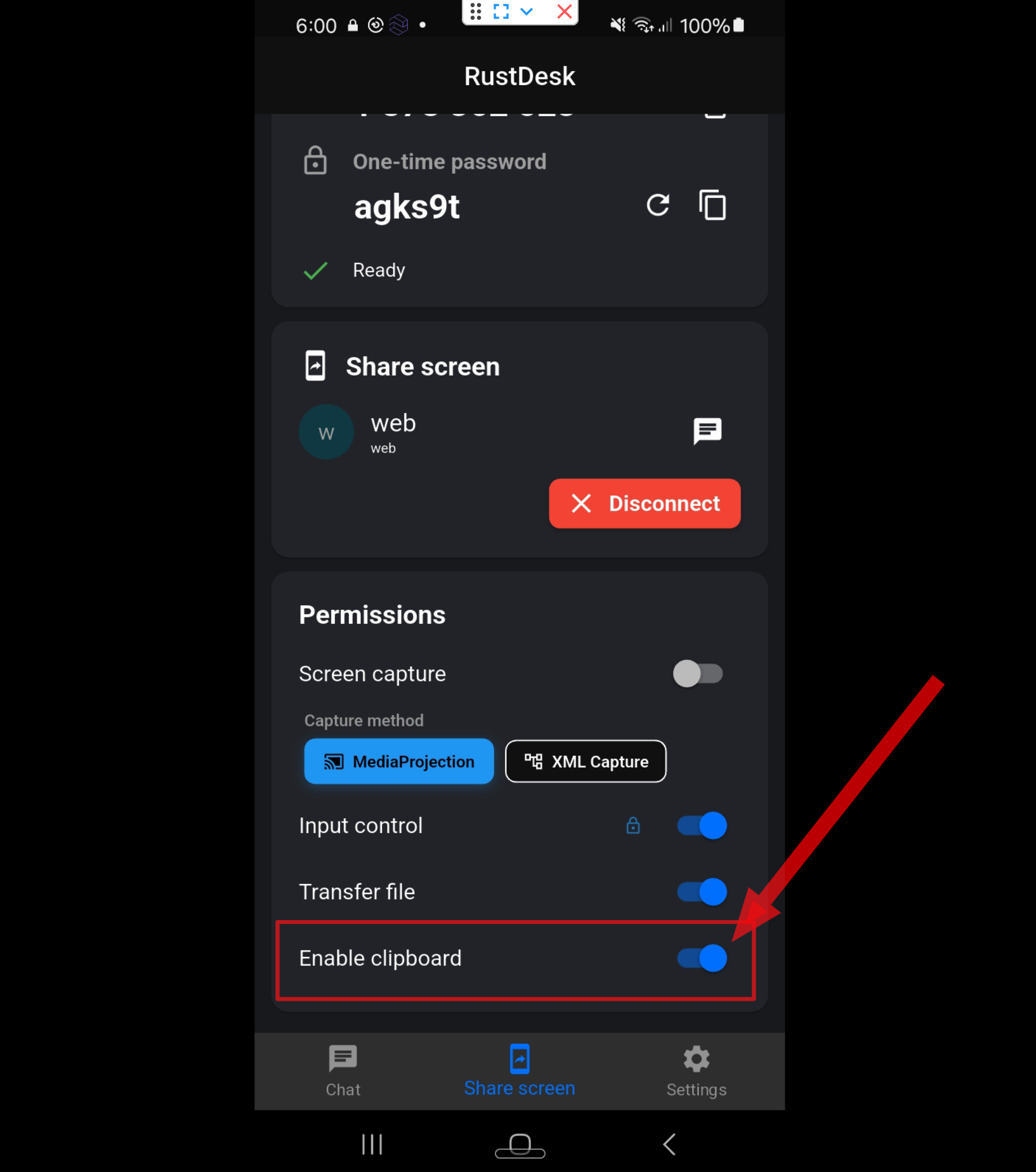
Primeiro, verifique “Enable Clipboard” no RustDesk
O RustDesk tem uma opção chamada Enable Clipboard. Se copiar e colar não funcionar, primeiro confirme que essa opção está ativada no app do RustDesk no telefone (o dispositivo alugado).
Se o Enable Clipboard estiver desativado, o texto copiado pode não ser transferido para o telefone remoto.
A DroidDesk permite o compartilhamento da área de transferência entre o seu computador e o telefone Android remoto.
Isso significa que você pode copiar texto no seu computador e colá-lo no telefone alugado durante a sua sessão remota.
Como funciona a área de transferência
Quando você copia texto no seu computador, a informação copiada é transferida para a área de transferência do telefone remoto.
No telefone, o texto copiado pode aparecer na seção Clipboard do teclado. A partir daí você pode selecioná-lo e inseri-lo em qualquer campo de texto.
O que você pode copiar e colar
Cole o texto em aplicativos, sites, formulários ou navegadores do telefone.
Como colar texto no telefone
Dependendo do teclado instalado no dispositivo, o botão Clipboard pode ter uma aparência um pouco diferente.
Se a área de transferência não funcionar
Guia em vídeo
Você também pode assistir ao guia em vídeo abaixo.