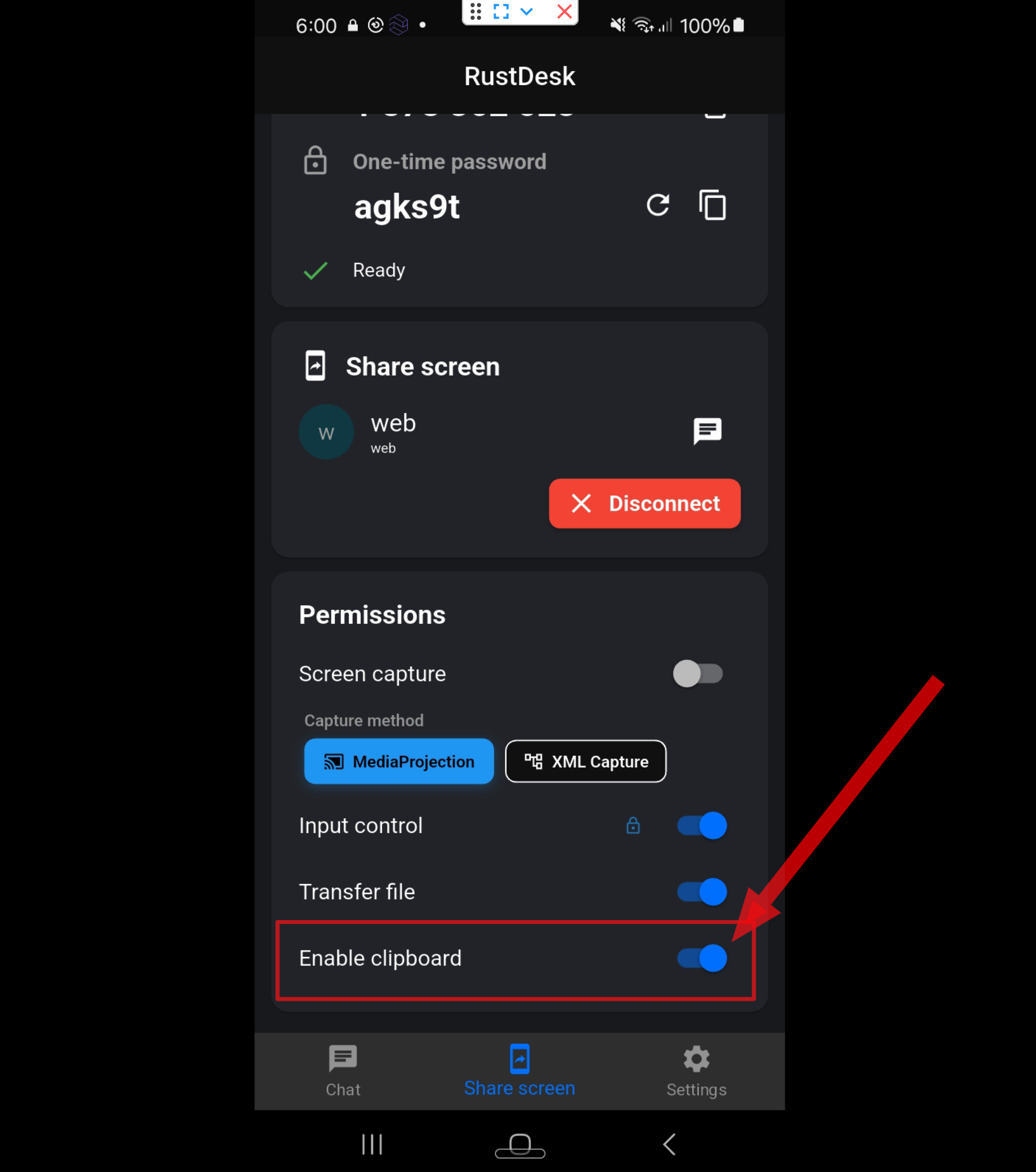
Сначала проверьте «Enable Clipboard» в RustDesk
В RustDesk есть настройка Enable Clipboard. Если копирование и вставка не работают, в первую очередь убедитесь, что эта опция включена в приложении RustDesk на телефоне (на арендованном устройстве).
Если Enable Clipboard отключена, скопированный текст может не передаваться на удалённый телефон.
DroidDesk поддерживает обмен буфером обмена между вашим компьютером и удалённым Android-телефоном.
Это значит, что вы можете скопировать текст на компьютере и вставить его в арендованный телефон во время удалённой сессии.
Как работает буфер обмена
Когда вы копируете текст на компьютере, информация передаётся в буфер обмена удалённого телефона.
На телефоне скопированный текст может появиться в разделе Clipboard клавиатуры. Оттуда его можно выбрать и вставить в любое текстовое поле.
Что можно копировать и вставлять
Вставляйте текст в приложения, на сайты, в формы или браузеры на телефоне.
Как вставить текст на телефоне
В зависимости от клавиатуры, установленной на устройстве, кнопка Clipboard может выглядеть немного иначе.
Если буфер обмена не работает
Видеогид
Вы также можете посмотреть видеогид ниже.